
next:schule - Programminformationen

Mit dem Programm next:schule – für verbindungsstarke Schulentwicklung begleitet die Heraeus Bildungsstiftung in einer Pilotphase sieben hessische Schulen von 2026 bis 2028 bei ihrem Prozess der transformativen Schulentwicklung.

next:schule - schulische Transformationsbegleitung

Unser Ansatz

Viele Schulen sind innovativ und veränderungsbereit, im Alltag stoßen sie in der Schulentwicklung jedoch an ihre Grenzen. Hier setzt das Programm next:schule an und unterstützt Schulen von 2026 –2028 in ihrem Ent­wick­lungs­prozess, das Wohlbefinden, Partizipation und Beziehungs­kultur in Schule zu stärken. Hier steht der Mensch im Mittelpunkt:

Schulleitungsteams, Lehrkräfte und Schüler:innen gestalten aktiv mit.

Mithilfe der zweijährigen Transformationsbegleitung stärkt next:schule die Beziehungskultur, Partizipation und das Wohlbefinden der teilnehmenden Schulen ​– und unterstützt sie somit in der Gestaltung einer nachhaltigen und zukunftsfähigen Schulentwicklung und Persönlichkeitsentfaltung in Zeiten gesellschaftlicher Transformation.​

Unser Transformationsverständnis

Schulische Transformation ist ein ganzheitlicher, kontinuierlicher und wirkungsorientierter Entwicklungsprozess, durch den sich Schule von innen heraus als lernendes System weiterentwickelt – und das über einzelne Veränderungsvorhaben oder klassische Schulentwicklung hinaus.

  • Kernpunkte des Programms next:schule: Beziehungslernen · Beteiligung · Selbstwirksamkeit
  • Ziel: Nachhaltige Veränderung bewirken in Lern- und Schulkultur, Zusammenarbeit, Partizipation, Wohlbefinden und Strukturen
  • Grundlage: Aktuelle Bildungsforschung, u. a. von Wissenschaftlern wie John Hattie und Anne Sliwka

Unser Programmziel

  • Verbindliche Strukturen schaffen, Beziehungen stärken und gemeinsame Verantwortung fördern.
  • Gestaltungs- und Zukunftsfähigkeit von Schulen stärken.
  • In Schule die Fähigkeit vermitteln, Veränderungen nicht nur zu be­wäl­ti­gen, sondern aktiv zu gestalten und eigenständig weiterzuführen.

Unser Weg

Die zweijährige Transformationsbegleitung von sieben Schulen in Hessen wird durch ein Expert:innenteam aus Trainerinnen und Trainern der Heraeus Bildungsstiftung durchgeführt. Die Schulen werden zudem in einem engmaschigen Netzwerk mit regelmäßigen Austauschen und Impulsen unterstützt mit- und voneinander zu lernen.

  • Datengestützte Standortbestimmungen
    z.B. schulweite Befragungen und Gruppeninterviews im Trans­for­mations­team
  • Begleitende Evaluation und Wirkungsanalyse
    z.B. Längsschnitterhebung zur Veränderung in den teilnehmenden Schulen
  • Partizipative und bedarfsorientierte Lern- und Entwicklungsformate für Schulleitungsteams, Lehrkräfte und Schüler:innen
    z.B. Zukunftswerkstätten, Akademietage, Coachings
  • Starkes Netzwerk und gegenseitige Inspiration
    z.B. Austausch mit anderen next:schulen in der Region, Aufbau eines Netzwerks
Zugang zur Mediathek für die Lehrpersonen:

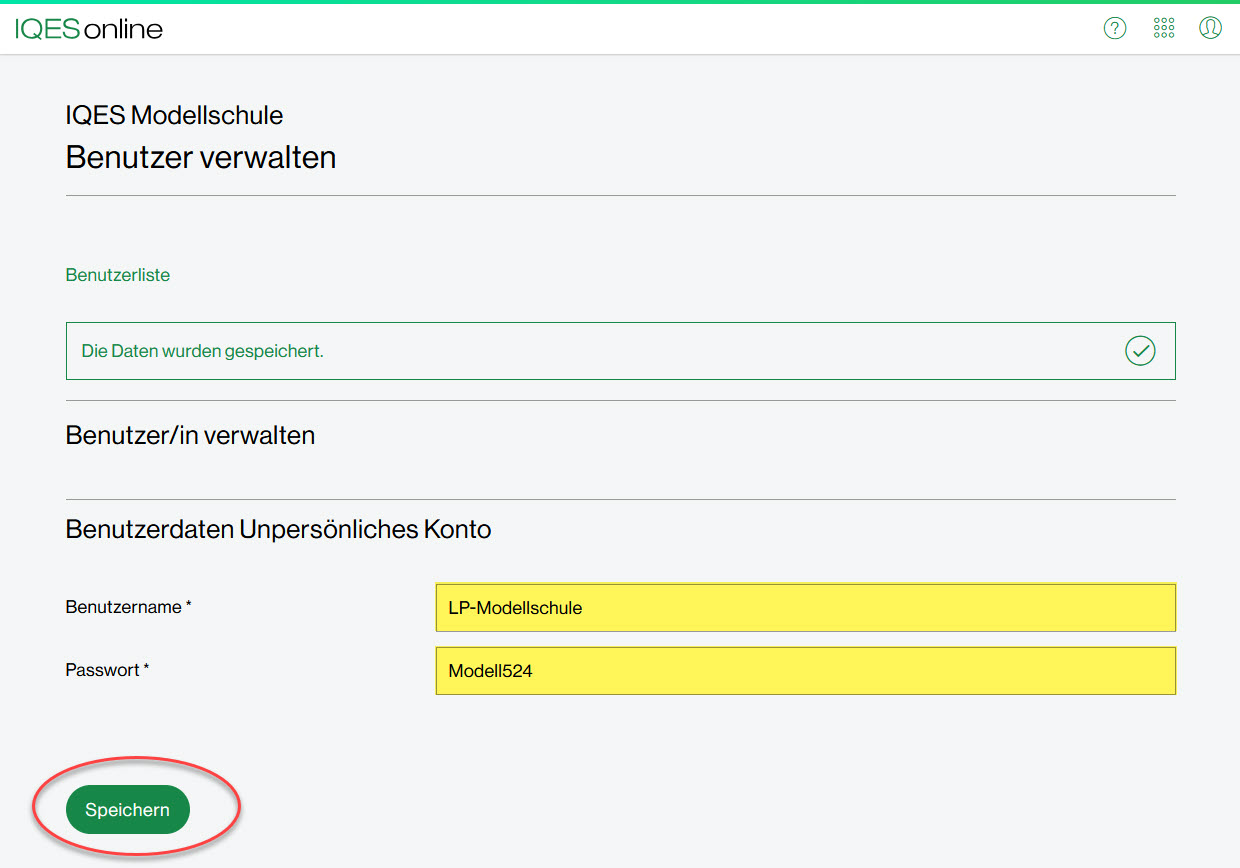
Legen Sie Benutzername und Passwort für den unpersönlichen Zugang des Kollegiums fest.

Melden Sie sich an und gehen Sie in die Benutzerverwaltung.
(Wie man in die Benutzerverwaltung gelangt.)

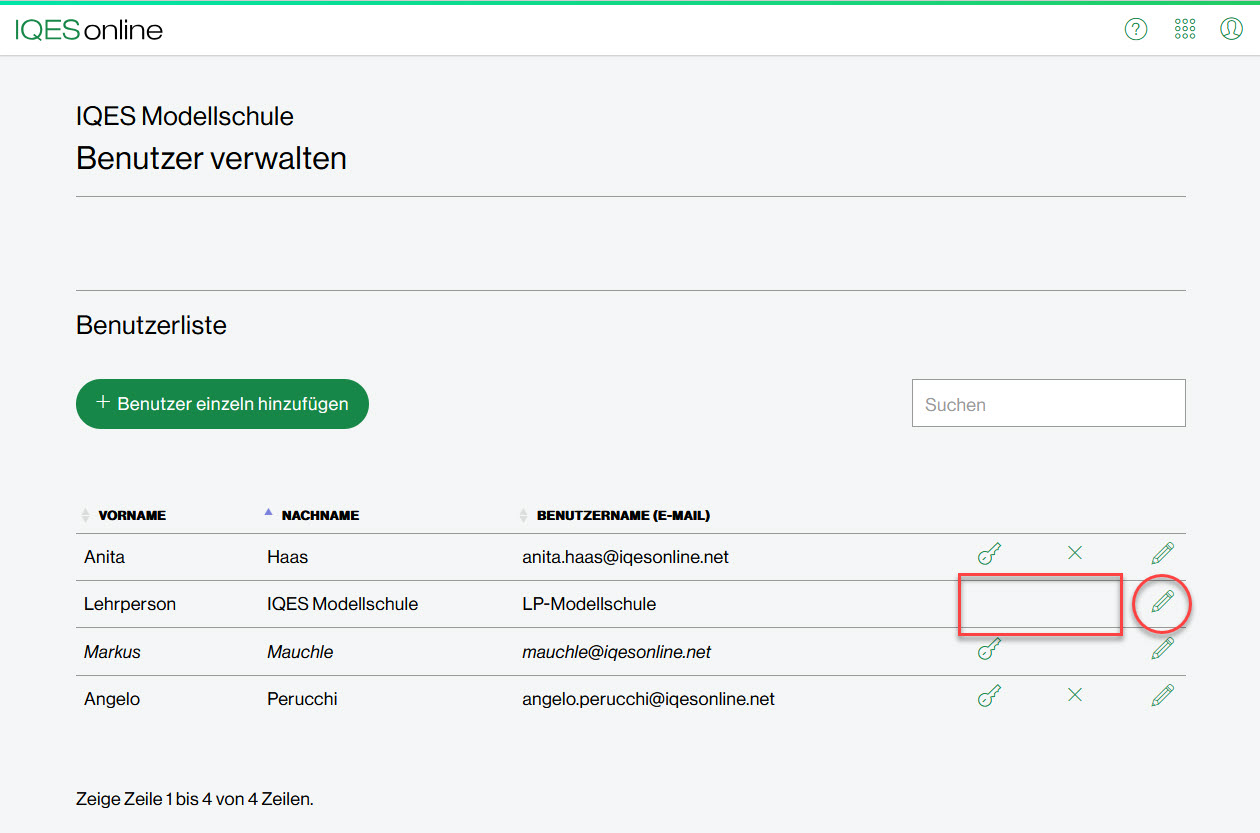
Ein unpersönliches Konto ist bereits angelegt. Sie erkennen es daran, dass die Werkzeuge für «Passwort neu setzen» und «löschen» fehlen. Klicken Sie auf den Stift, um den Zugang zu bearbeiten.


Schreiben Sie einen Benutzernamen und ein Passwort in die dafür vorgesehenen Felder und klicken Sie auf «Speichern».

Tipp: Verwenden Sie Begriffe, die einfach zu merken sind. Diesen Zugang dürfen alle Lehrpersonen verwenden, die an Ihrer Schule tätig sind.

Quick Start:

Wie Sie als Schulleitung den IQES-Schulaccount einrichten und Ihren Kolleginnen und Kollegen Zugänge erstellen können.

1 Einladung durch IQES

Sie erhalten als Schulleitung eine Einladung direkt von IQES online. In dieser E-Mail ist ein Link enthalten, mit dem Sie ein Passwort setzen können.

2 IQES-Admins festlegen

Falls Sie nicht selbst die Administration des IQES-Schulaccounts und die Benutzerverwaltung übernehmen, können Sie weitere Personen als IQES-Admin hinzufügen.

3 Zugang zur Mediathek für Lehrpersonen einrichten

Legen Sie Benutzername und Passwort für den unpersönlichen Zugang des Kollegiums fest.

4 Persönliche Konten für Lehrende einrichten

Mit der Option «Persönliche Konten» können Schulleitende interessierten Lehrpersonen die Möglichkeit bieten, eigene webbasierte Unterrichtsfeedbacks einzuholen und Online-Befragungen durchzuführen. Diese Option ist nicht im Basisabo inbegriffen. Schulleitende können bei Interesse in ihrem Adminbereich eine von ihr bestimmte Anzahl persönlicher Konten für Lehrpersonen dazubuchen.

Passwort vergessen?  
Hier erfahren Sie, wie sie sich ein neues setzen.

Zwei-Faktor-Authentifizierung
Aktivieren Sie die Zwei-Faktor-Authentifizierung, um die Sicherheit Ihres Kontos weiter zu erhöhen.

Anleitung für IQES-Administrator:innen
Video-Tutorial zur Verwaltung des IQES-Schulkontos

Persönliche Konten bestellen:

Persönliche Konten sind als Erweiterung zum Basisabonnement erhältlich.

Melden Sie sich an und rufen Sie über das Kontoverwaltungsmenu rechts oben die Aboverwaltung auf.

Wie Sie in die Aboverwaltung gelangen

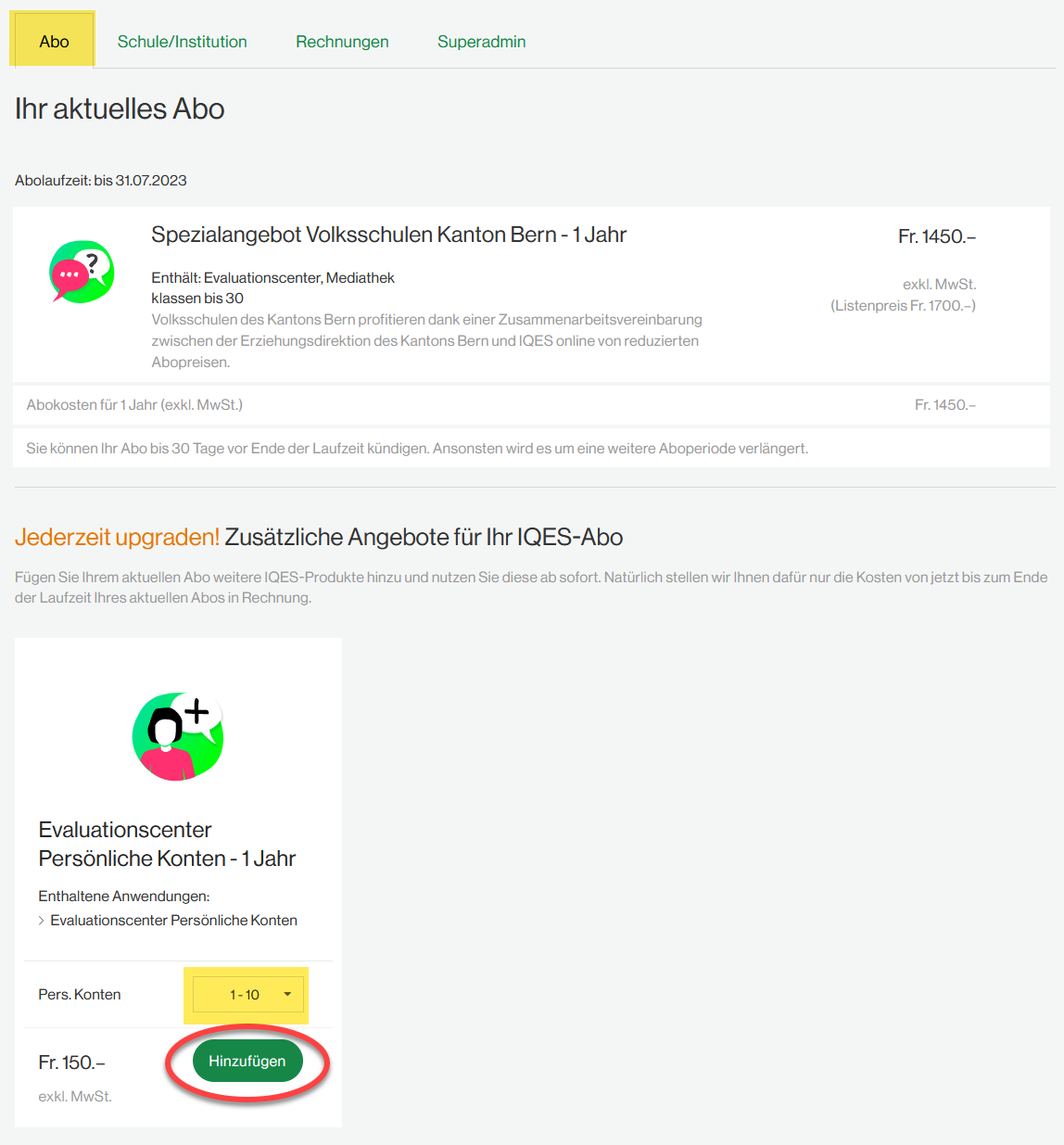
Unter der Registerkarte «Abo» sehen Sie Ihr aktuelles Abo. Darunter finden Sie das Bestellformular für die Persönlichen Konten. Wählen Sie die Zahl der Konten, die Sie benötigen, klicken Sie auf HINZUFÜGEN und folgen Sie den weiteren Anweisungen.

Nachdem Sie das Abo bestellt haben, können Sie Ihren Benutzer/innen ein Persönliches Konto zuweisen. Die folgenden Anleitungen zeigen, wie das geht:

Benutzer/innen via Massenimport hinzufügen:

Wenn Sie mehreren Personen gleichzeitig ein persönliches Feedbackkonto einrichten wollen, können Sie die Massenimportfunktion verwenden.

Melden Sie sich an und gehen Sie in die Benutzerverwaltung. (Wie man in die Benutzerverwaltung gelangt.)

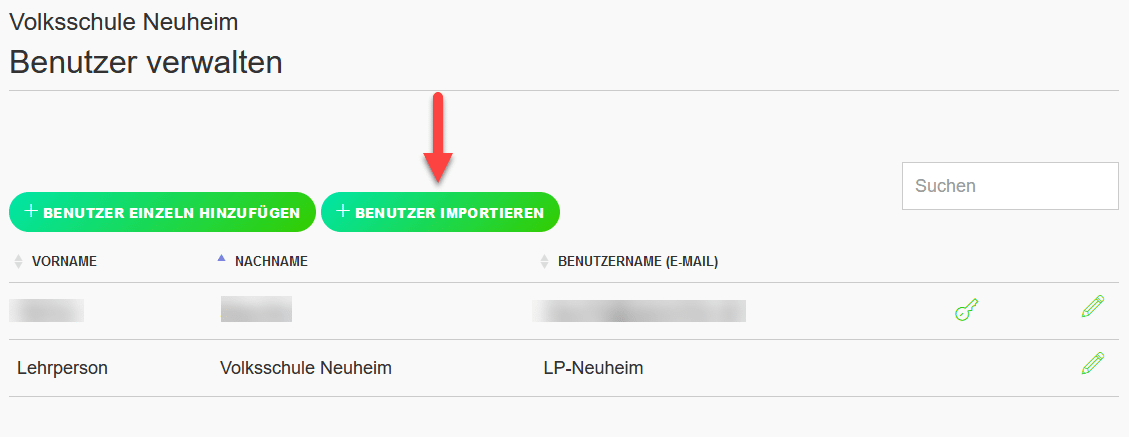
Hier sehen Sie die Liste der Benutzerinnen Ihrer Schule/Institution. Klicken Sie auf die Schaltfläche «Benutzer importieren».

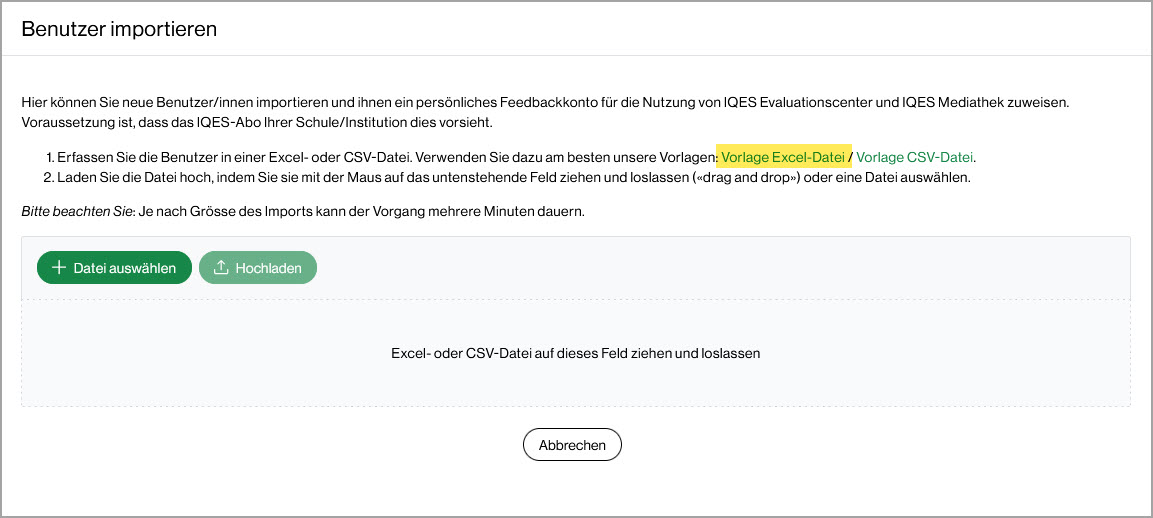
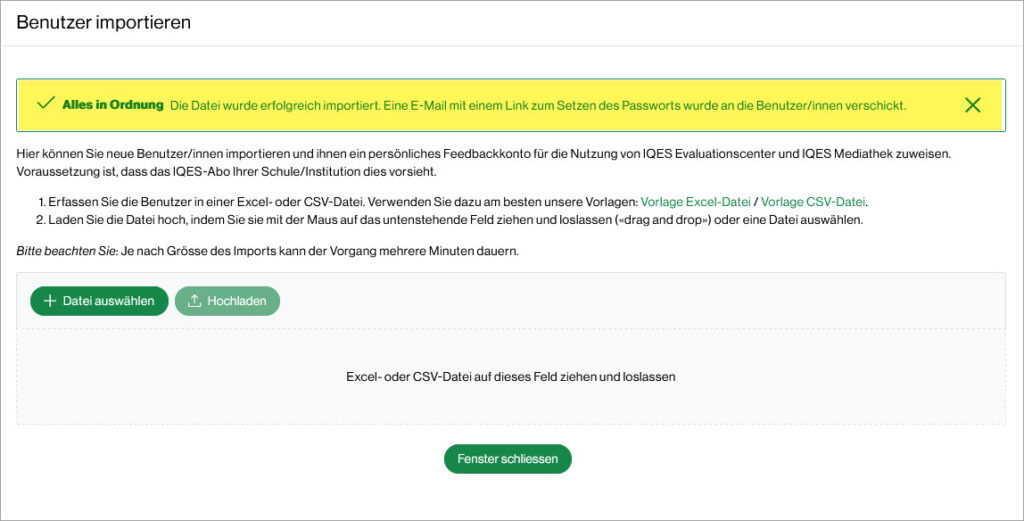
Es öffnet sich das Overlay «Benutzer importieren».

IQES stellt Ihnen eine Vorlage zur Verfügung, um die Daten in der richtigen Form bereitzustellen. Klicken Sie auf den Link «Vorlage Excel-Datei», um die Vorlage herunterzuladen und auf Ihrem Computer zu speichern.


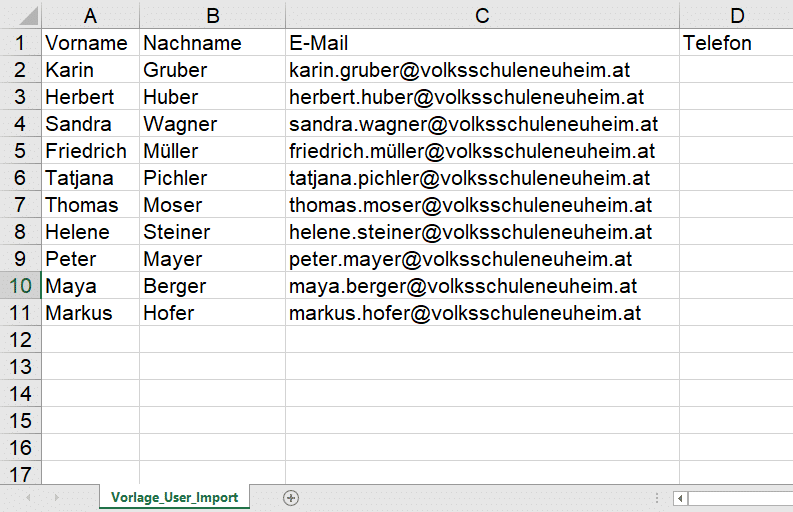
Öffnen Sie die Datei und tragen Sie die Benutzer/innen, welche Sie hinzufügen möchten, in die Liste ein. Beachten Sie dabei:

  • Die Kopfzeile muss erhalten bleiben.
  • Vorname, Nachname und E-Mail müssen zwingend angegeben werden, die Spalte Telefon kann auch leer bleiben.

Speichern Sie Datei.

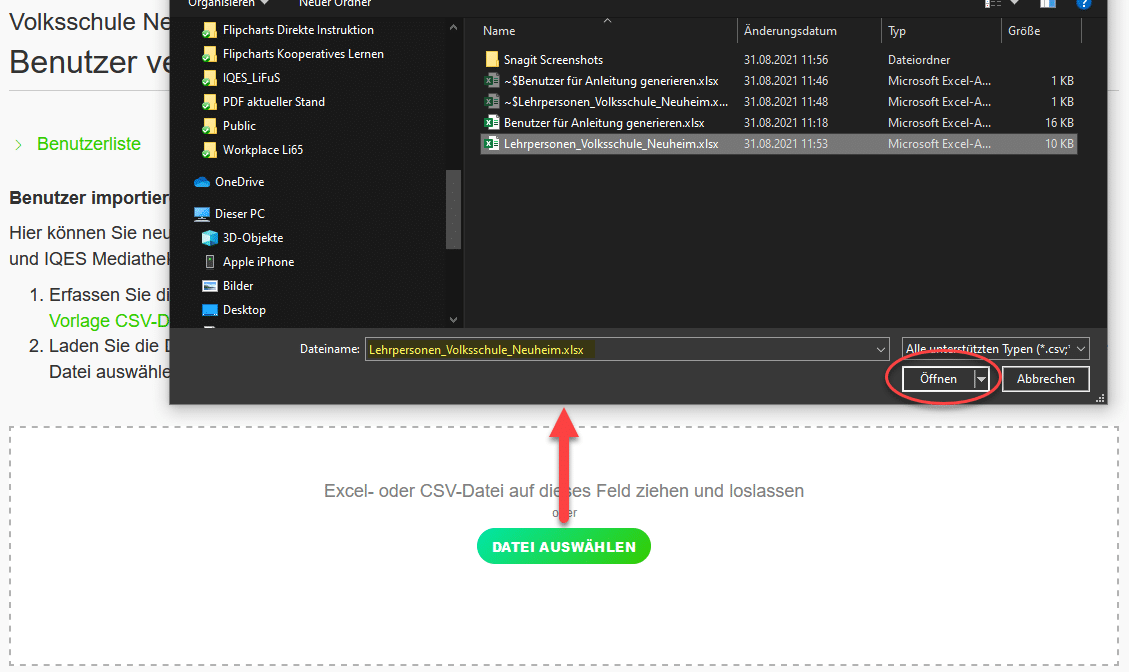
Klicken Sie auf die Schaltfläche «Datei auswählen» und wählen Sie die Datei aus, die Sie zuvor gespeichert haben. Alternativ können Sie die Datei auch über das Overlay ziehen und loslassen.


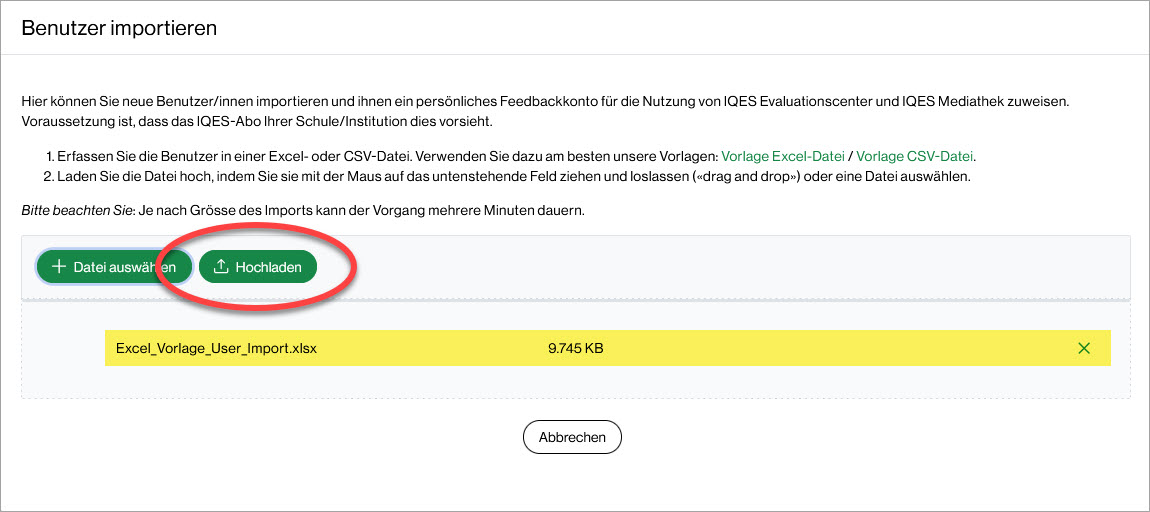
Auf dem Overlay wird nun der Name der Datei angezeigt, die Sie ausgewählt haben. Wenn es die richtige Datei ist, klicken Sie auf «Hochladen».

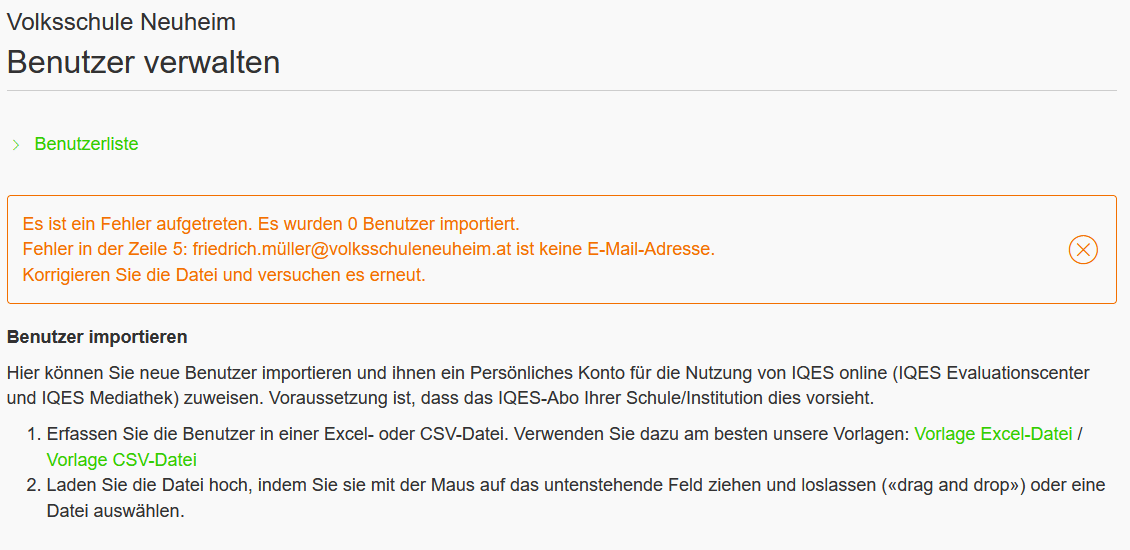
Wenn die Importdatei einen Fehler enthält, werden keine Daten importiert und Sie erhalten eine Fehlermeldung.

Bereinigen Sie in diesem Fall die Datei und laden Sie sie erneut hoch.


Wenn die Datei korrekt importiert werden konnte, passiert Folgendes:

  • Alle Personen auf der Liste werden Ihrer Schule als Benutzer hinzugefügt.
  • Sie erhalten die Berechtigung «Evaluationscenter – persönliches Feedbackkonto».
  • Sie werden per E-Mail informiert und können mit dem darin enthaltenen Link ein Passwort setzen.

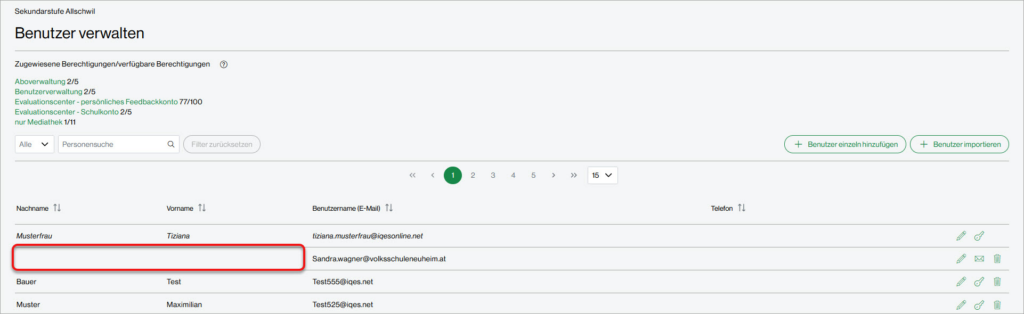
Schliessen Sie das Fenster, um die aktualisierte Benutzerliste zu sehen.

Es kann vorkommen, dass einige der importierten Benutzer/innen bereits ein IQES-Konto haben. Diese werden per E-Mail informiert, dass sie in Ihre Schule eingeladen worden sind. Damit sie sich in Ihre Schule einloggen können, müssen sie die Einladung annehmen.

Anleitung: Einladung in eine andere Schule annehmen

Aus Datenschutzgründen werden Ihnen Vorname und Name erst angezeigt, wenn die Benutzer/innen die Einladung angenommen haben.

Benutzer/in mit persönlichem Feedbackkonto hinzufügen:

So weisen Sie jemandem ein persönliches Feedbackkonto zu.

Melden Sie sich an und gehen Sie in die Benutzerverwaltung.
(Wie man in die Benutzerverwaltung gelangt.)

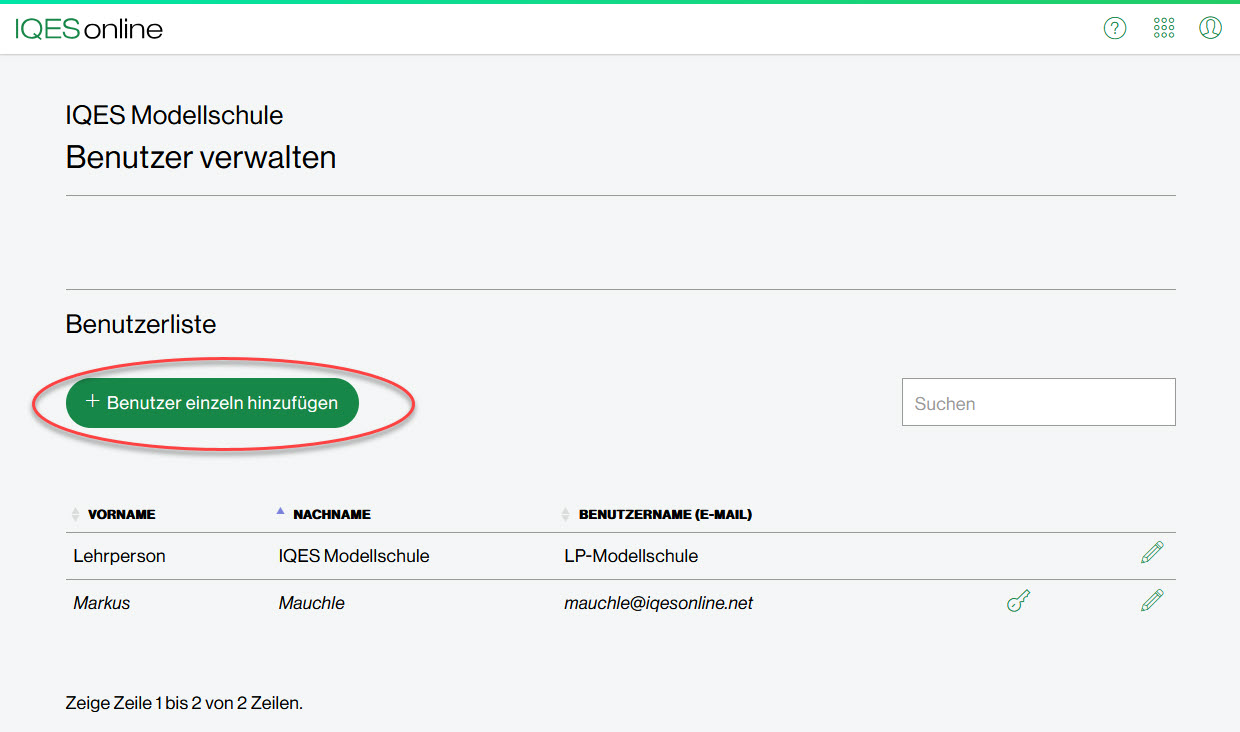
Hier sehen Sie die Liste der Benutzerinnen Ihrer Schule/Institution. Klicken Sie auf die Schaltfläche «Benutzer einzeln hinzufügen».

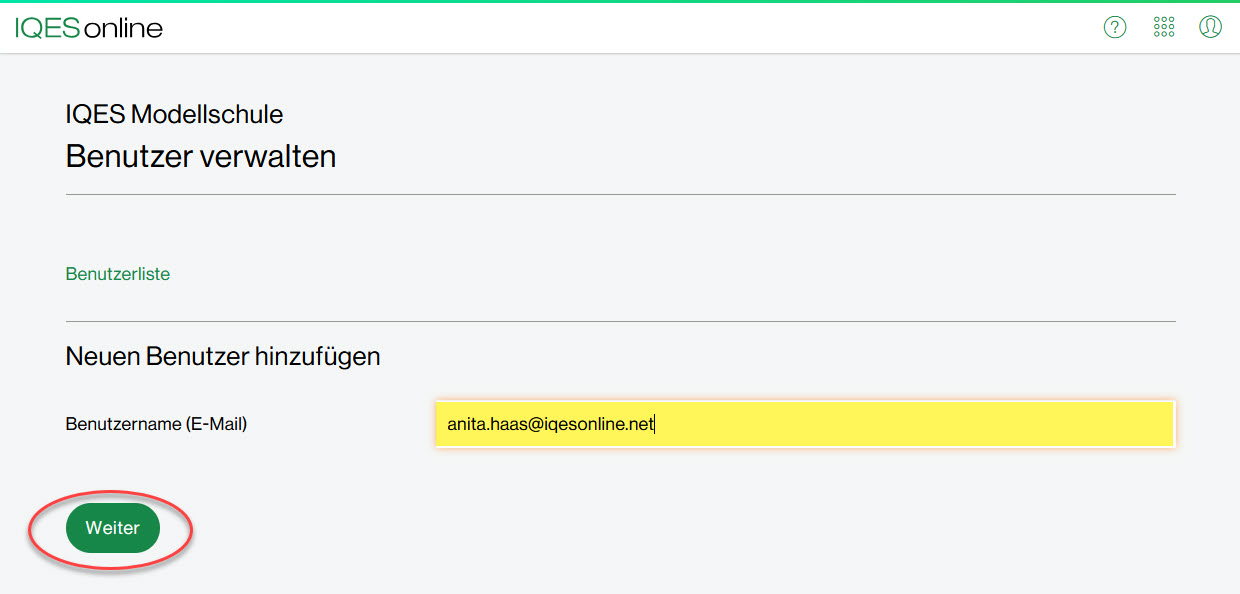
Schreiben Sie die E-Mail-Adresse des neuen Benutzers in das Feld «Benutzername (E-Mail)» und klicken Sie auf «Weiter».

Es kann vorkommen, dass die Person bereits ein IQES-Konto hat. In diesem Fall erhalten Sie die Meldung dass der Benutzername bereits existiere.

Sie können weiterfahren, indem Sie auf «Hinzufügen» klicken. Vorname und Name brauchen Sie in diesem Fall nicht anzugeben. Sie sind bereits erfasst, werden aber aus Datenschutzgründen nicht angezeigt.

Ausführliche Informationen zu «Benutzername existiert bereits»

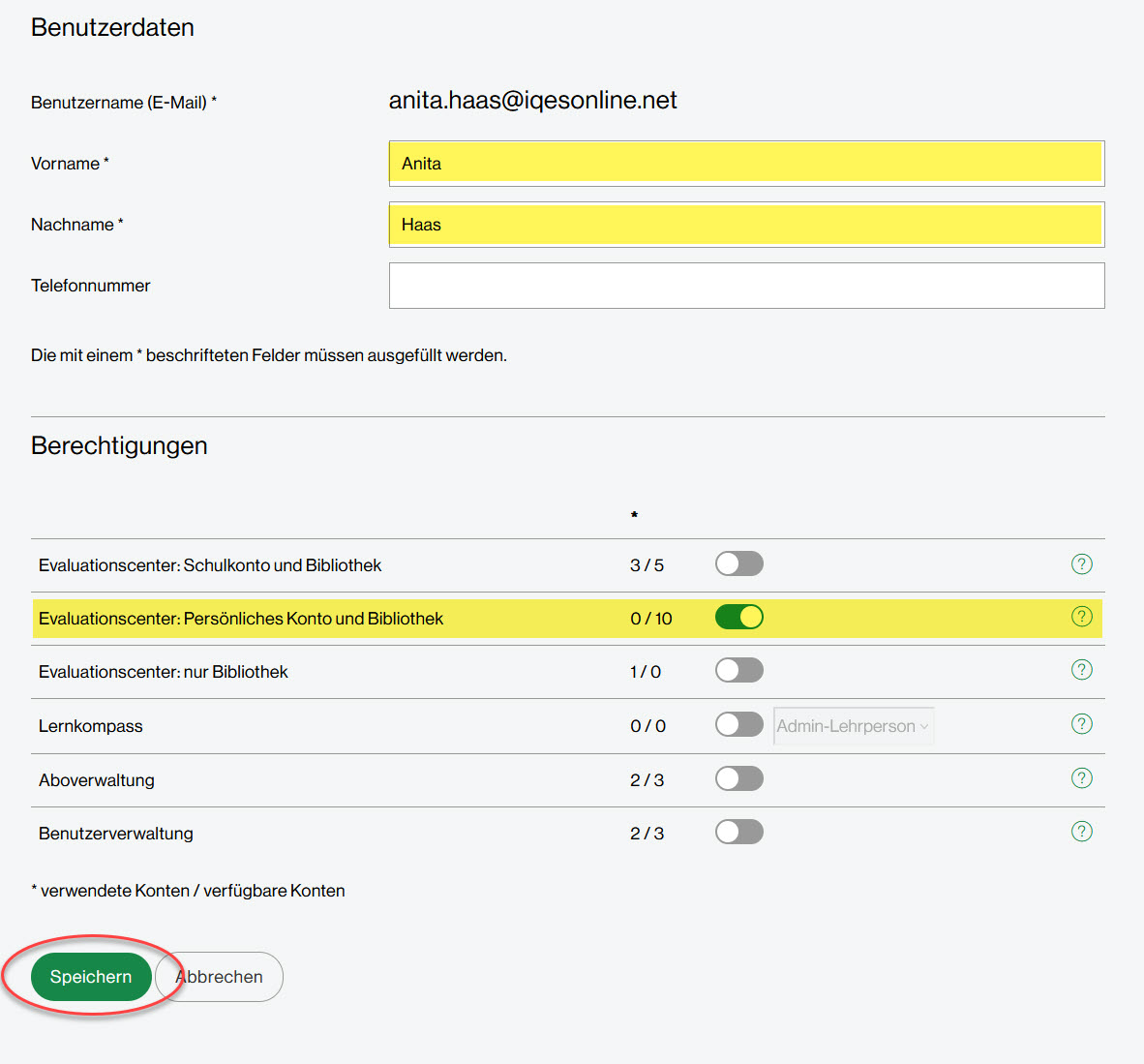
Geben Sie Vorname und Nachname ein. Optional können Sie zusätzlich die Telefonnummer eintragen. Setzen Sie anschliessend bei «Evaluationscenter – persönliches Feedbackkonto» einen Haken und klicken Sie dann auf «Speichern».

Die von Ihnen erfasste Person bekommt jetzt eine E-Mail mit einem Link, um sich das Passwort zu setzen. Anschliessend kann sie sich anmelden und das Evaluationscenter nutzen.

Ein/e Benutzer/in mit einem persönlichen Feedbackkonto hat alleinigen Zugang auf seine/ihre Fragebogen und Befragungen.

Hinweis zum Unterschied zwischen «Schulkonto» und «persönlichem Feedbackkonto»

Administrator/in hinzufügen:

Übergeben Sie Ihrem Nachfolger/Ihrer Nachfolgerin die Admin-Rechte oder fügen Sie eine weitere Person mit Admin-Rechten hinzu.

Melden Sie sich an und gehen Sie in die Benutzerverwaltung. (Wie Sie in die Benutzerverwaltung gelangen)

Hier sehen Sie die Liste der Benutzerinnen Ihrer Schule/Institution. Klicken Sie auf die Schaltfläche «Benutzer einzeln hinzufügen».

Schreiben Sie die E-Mail-Adresse der neuen Administratorin in das Feld «Benutzername (E-Mail)» und klicken Sie auf «Weiter».

Es kann vorkommen, dass die Person bereits ein IQES-Konto hat. In diesem Fall erhalten Sie die Meldung, dass der Benutzername bereits existiere.

Sie können weiterfahren, indem Sie auf «Hinzufügen» klicken. Vorname und Name brauchen Sie in diesem Fall nicht anzugeben. Sie sind schon erfasst, werden aber aus Datenschutzgründen nicht angezeigt.

ausführliche Informationen zu «Benutzername existiert bereits»

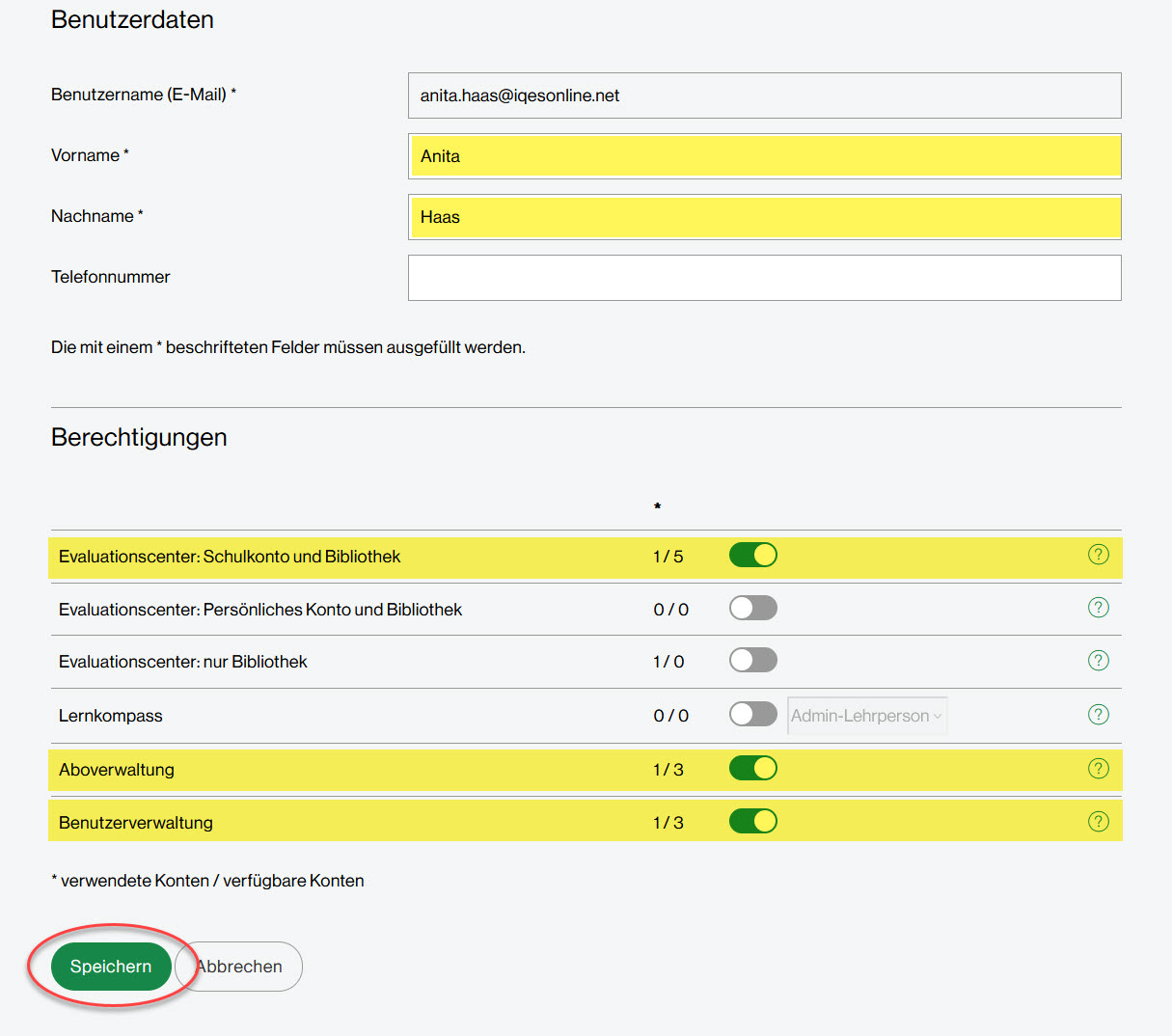
Geben Sie Vorname und Nachname ein. Optional können Sie zusätzlich die Telefonnummer eintragen. Weisen Sie anschliessend der Person die beiden Admin-Berechtigungen «Aboverwaltung» und «Benutzerverwaltung» zu.

Aboverwaltung

  • Abonnementdetails einsehen (z. B. Laufzeit, Umfang)
  • zusätzliche Produkte bestellen
  • Schulangaben (z. B. Adresse, Kontaktdaten) aktualisieren

Benutzerverwaltung

  • neue Benutzer/innen anlegen
  • bestehende Benutzer/innen bearbeiten
  • Benutzer/innen aus der Schule entfernen

Bei Bedarf weisen Sie der Person weitere Berechtigungen zu, wie «persönliches Feedbackkonto» und «Schulkonto». Wenn Sie die Berechtigungen gesetzt haben, klicken Sie auf «Speichern». Die neue Benutzerin bekommt eine E-Mail und kann sich mit den darin enthaltenen Angaben ein Passwort setzen.

Passwort vergessen:

Wenn Sie Ihr Passwort nicht mehr wissen, können Sie sich ein neues setzen. Hier erfahren Sie wie das geht.

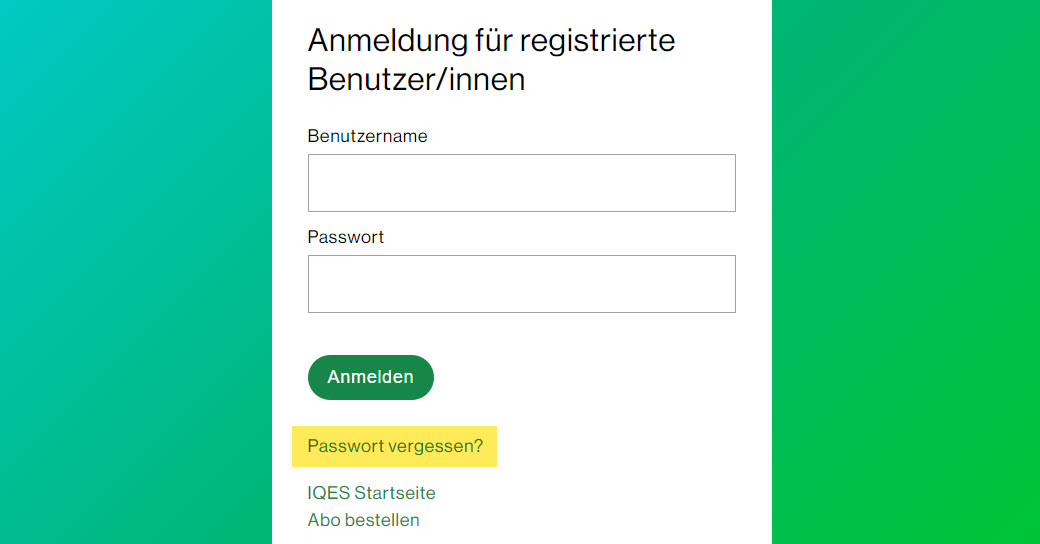
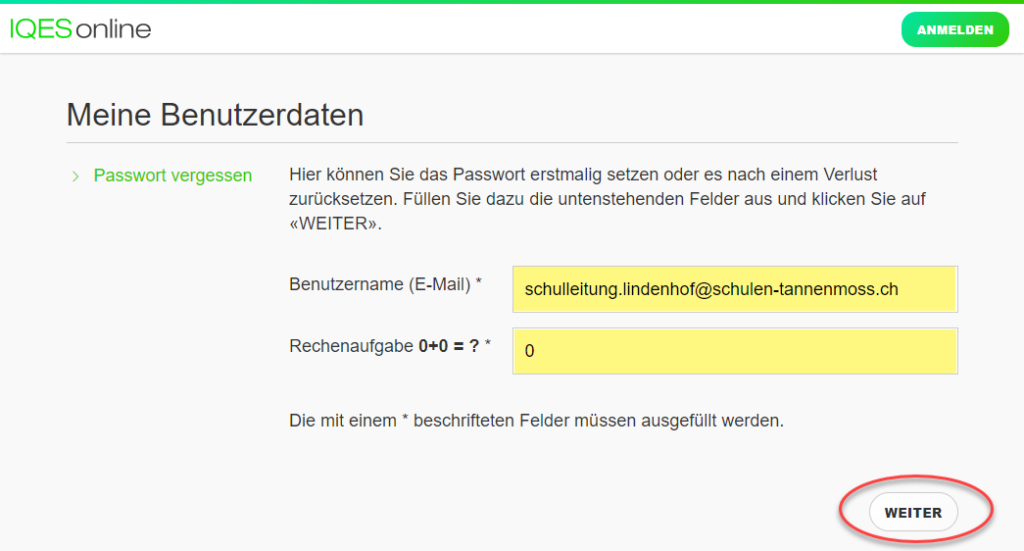
Klicken Sie auf der Anmeldeseite auf den Link «Passwort vergessen».

Geben Sie Ihren Benutzernamen (E-Mail) an und lösen Sie die Rechenaufgabe.

Klicken Sie anschliessend auf «Bestätigen».

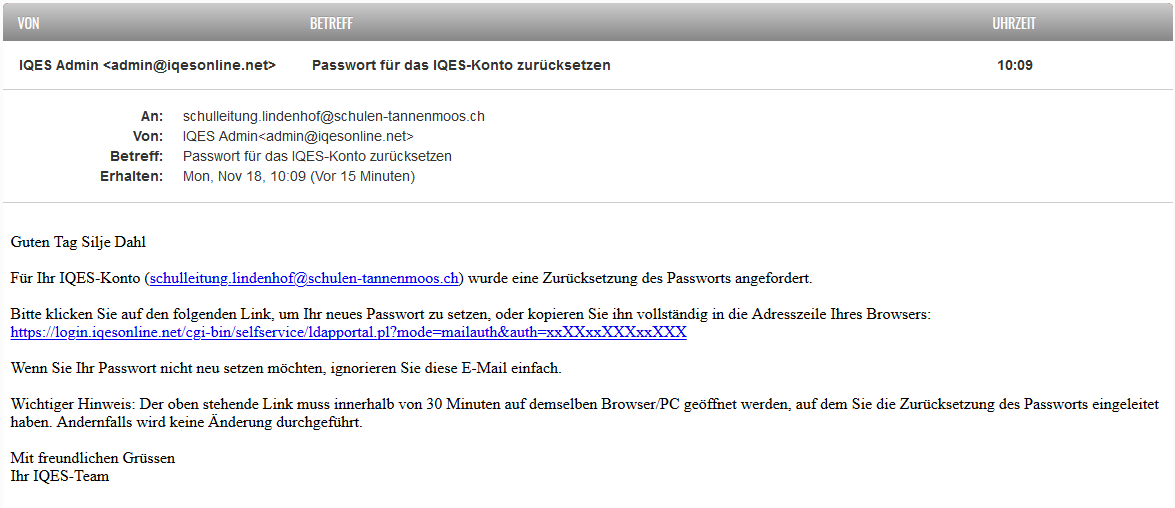
Sie erhalten eine E-Mail an die Adresse, die Sie eingegeben haben. Klicken Sie auf den Link in der E-Mail oder kopieren Sie ihn in die Adresszeile Ihres Browsers.

Wichtig: Der Link ist nur 60 Minuten lang gültig.

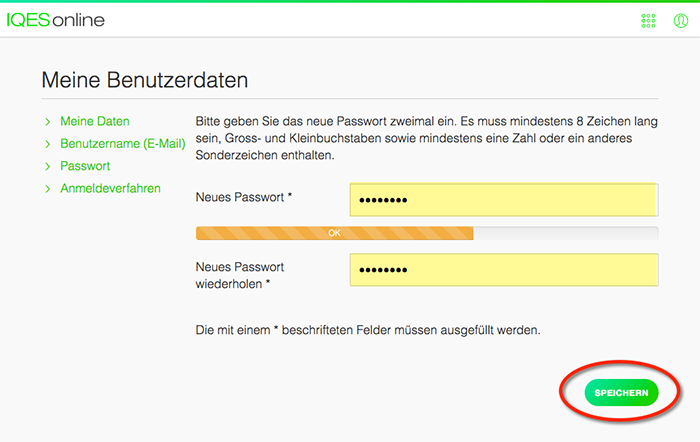
Schreiben Sie das gewünschte Passwort in das Feld «Neues Passwort» und bestätigen Sie die Eingabe. Klicken Sie dann auf «Passwort festlegen».

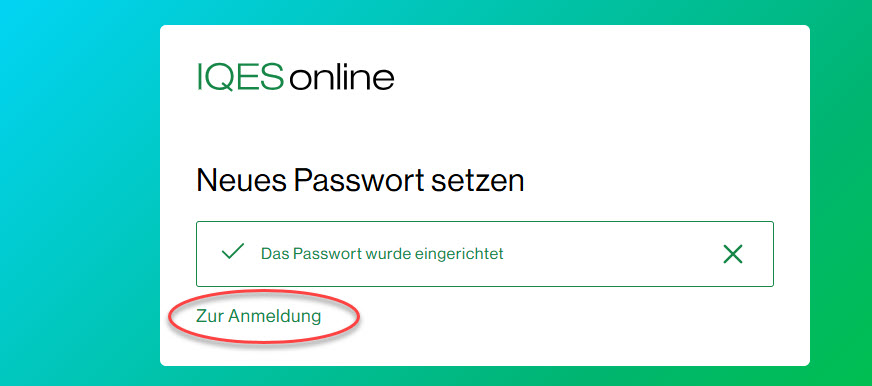
Das neue Passwort wird gespeichert. Sie können sich jetzt damit anmelden.