So arbeiten Sie mit dem interaktiven Kompetenzrad:

Diese Anleitung zeigt Ihnen, wie Sie passende analoge und digitale Lernprodukte auswählen und dazu ausgearbeitete Lernaufträge erhalten. Sie erfahren, wie Sie mit wenigen Klicks Aufgaben herstellen, die unterschiedliche Lernwege eröffnen und Kompetenzen sichtbar machen. Alle Materialien lassen sich als Word-Dateien herunterladen und individuell anpassen.

von

Gerold Brägger

Gerold Brägger, M.A., ist Leiter und Gründer der IQES-Plattform und der Beratungs- und Weiterbildungsinstitute schulentwicklung.ch und IQES-schulentwicklund.de. Er ist Erziehungswissenschaftler, Schulberater, Lehrerbildner, Autor von pädagogischen Fachbüchern und Lernmitteln sowie Redaktionsmitglied der Fachzeitschrift PÄDAGOGIK. Arbeitsschwerpunkte: Sprach- und Leseförderung, Künstliche Intelligenz, Lerncoaching, Schul- und Unterrichtsentwicklung, Evaluation, Digitale Medien in Schule und Unterricht, kompetenzorientierter Unterricht und selbstkompetentes Lernen, Schulleitung, Gute gesunde Schulen, Schulentwicklung in Netzwerken und Bildungsregionen. Publikationsliste herunterladen Web: www.IQESonline.net | www.schulentwicklung.ch | www.IQES-schulentwicklung.de Publikationen von Gerold Brägger im Beltz Verlag

, und

Inhalt

  1. Der ausführliche Arbeitsauftrag (Modus Primar / Sek I und II)
  2. Der ausführliche Auftrag (Modus Berufsschule)
  3. Digitale Schlüsselkompetenzen
  4. Berufsfelder und Modellunternehmen
  5. Inhalte kopieren und auswählen
  6. Im Fenster bewegen, Tastatur und Smartphone
  7. Ideen für den Unterricht

Gut zu wissen

Daten: Die Seite sendet nichts. Gespeichert wird nur Ihre Einstellung „Auswahl merken“, und zwar lokal in Ihrem Browser. Gesetzte Häkchen in Checklisten sind nach dem Schließen wieder weg.

Offline nutzbar: Das interaktive Kompetenzrad kann auch als HTML-Datei heruntergeladen werden und offline benutzt werden:

Interaktives Kompetenzrad

Das interaktive Kompetenzrad als eigenständige HTML-Datei ist komplett offline nutzbar. Ohne Internet oder Installation öffnet es sich direkt im Browser.

Fächer: Fächerübergreifend / Fächerverbindend

Stufen: alle Stufen

1

Worum geht es

Das Kompetenzrad von IQES beruht auf der Bloom’schen Taxonomie. Es hilft Ihnen, Aufgaben so zu formulieren, dass sie Lernende auf unterschiedlichen Niveaus fordern, vom Wiedergeben bis zum Entwickeln von etwas Neuem.

Didaktische Einführungen finden Sie hier:

Die interaktive Fassung „Kompetenzrad interaktiv“ ergänzt das Rad um Erklärungen, Beispielaufträge, ausführliche Arbeitsaufträge mit Checkliste und den Kreislauf der vollständigen Handlung.

Sie brauchen dafür nur einen Browser. Die Datei öffnen, und schon geht es los. Eine Internetverbindung ist nicht nötig.

Kurz gesagt: Fast alles im Rad ist anklickbar. Ein Klick öffnet ein Fenster mit Erklärungen. In jedem Fenster können Sie den ganzen Inhalt, einzelne Abschnitte oder eine eigene Auswahl kopieren.

2

Das Rad im Überblick

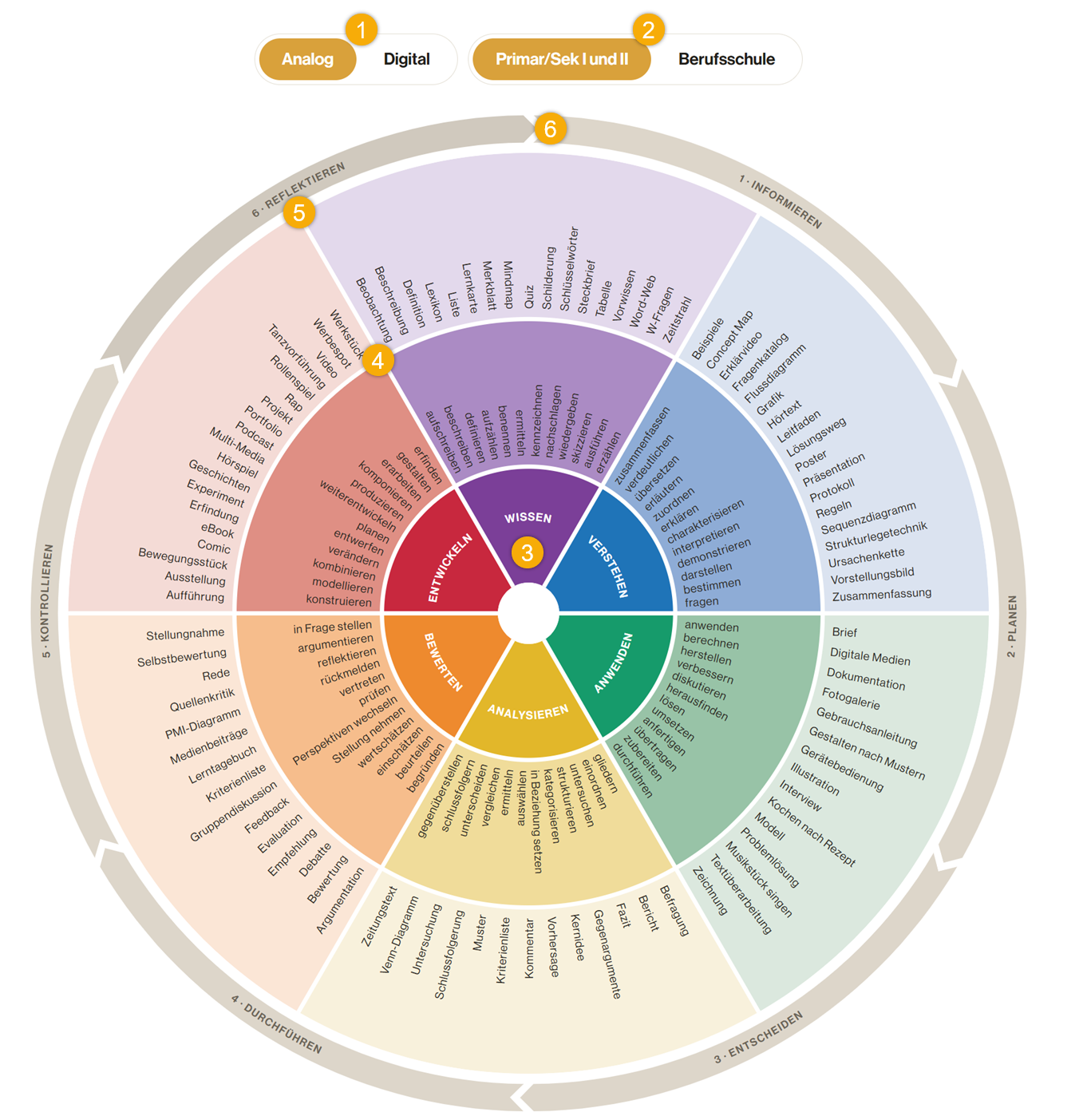
Das Rad besteht aus vier Ringen. Von innen nach außen wird es konkreter: von der Kompetenzstufe über das passende Verb bis zum Lernprodukt. Ganz außen liegen die Phasen einer Lernsituation. Über dem Rad stehen zwei Schalter.

  1. Schalter Analog / Digital: wechselt die Verben und Lernprodukte im Rad
  2. Schalter Primar/Sek I und II / Berufsschule: wechselt die Texte in den Fenstern
  3. Innenring: die sechs Stufen von Wissen bis Entwickeln
  4. Mittlerer Ring: Lernverben für Aufgaben und Lernziele
  5. Äußerer Farbring: Lernprodukte als Kompetenznachweise
  6. Außenring: die sechs Phasen der vollständigen Handlung

Warum ist der Außenring verschoben? Die Phasen der vollständigen Handlung sitzen bewusst versetzt zu den Stufen. Eine Phase gehört nicht zu genau einer Stufe. In der Phase „Planen“ können Lernende z. B. etwas verstehen, anwenden oder entwickeln.

Das Kompetenzrad in der Variante „Analog“, Primar/Sekundarstufe I und II

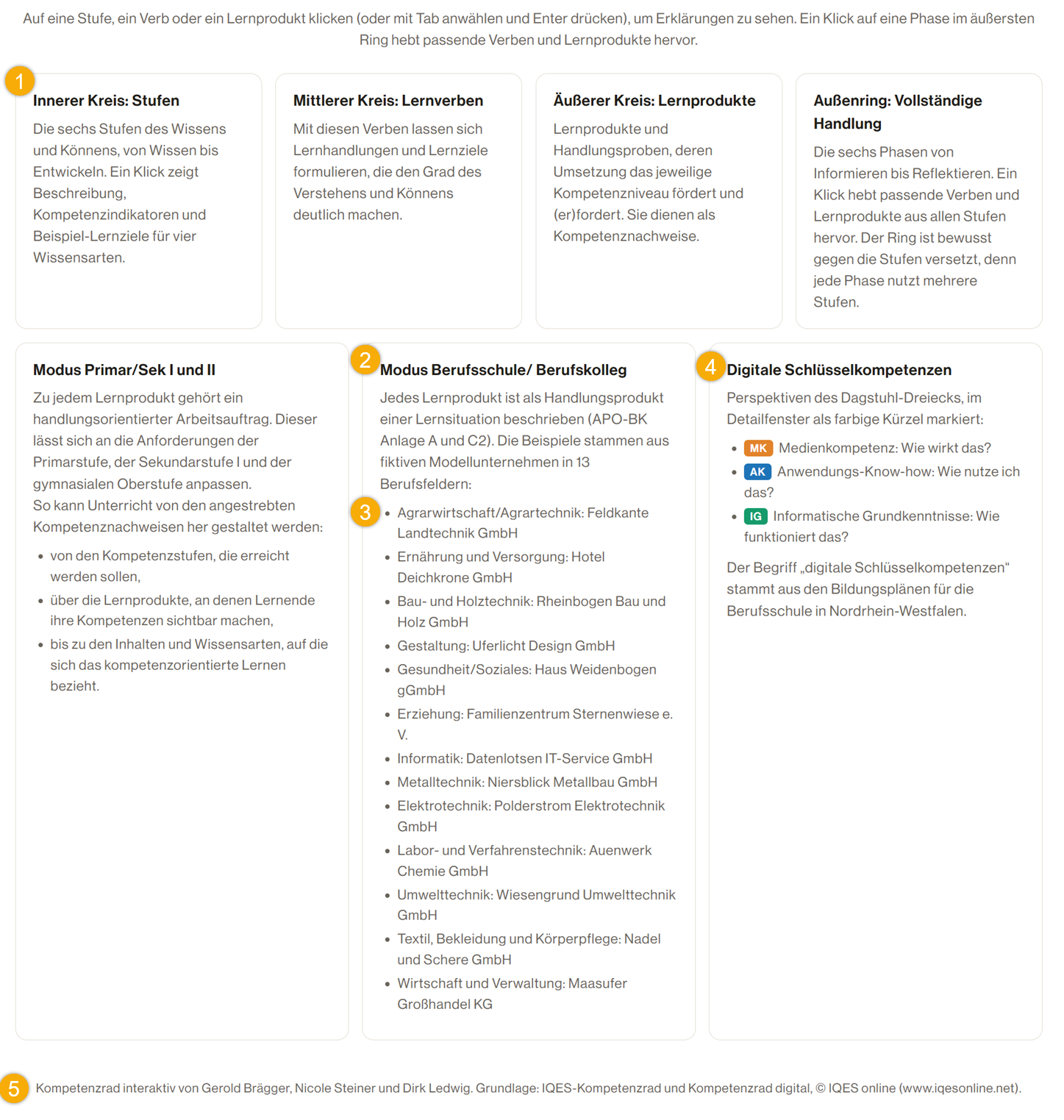
Die Erklärungen unter dem Rad

Unter dem Rad erklären vier Karten die Ringe. Darunter stehen die Karten „Modus Primar/Sek I und II“, „Modus Berufsschule/ Berufskolleg“ mit den Modellunternehmen und einer Kurzfassung der digitalen Schlüsselkompetenzen. Ganz unten nennt die Fußzeile die Autorenschaft.

  1. Vier Karten zu innerem, mittlerem und äußerem Kreis sowie zum Außenring
  2. Die Karten „Modus Primar/Sek I und II“
  3. Die Karten „Modus Berufsschule/ Berufskolleg“ mit den Modellunternehmen
  4. Die fiktiven Modellunternehmen aus 13 Berufsfeldern
  5. Die digitalen Schlüsselkompetenzen in Kurzform
Die Erklärungen unter dem Rad

3

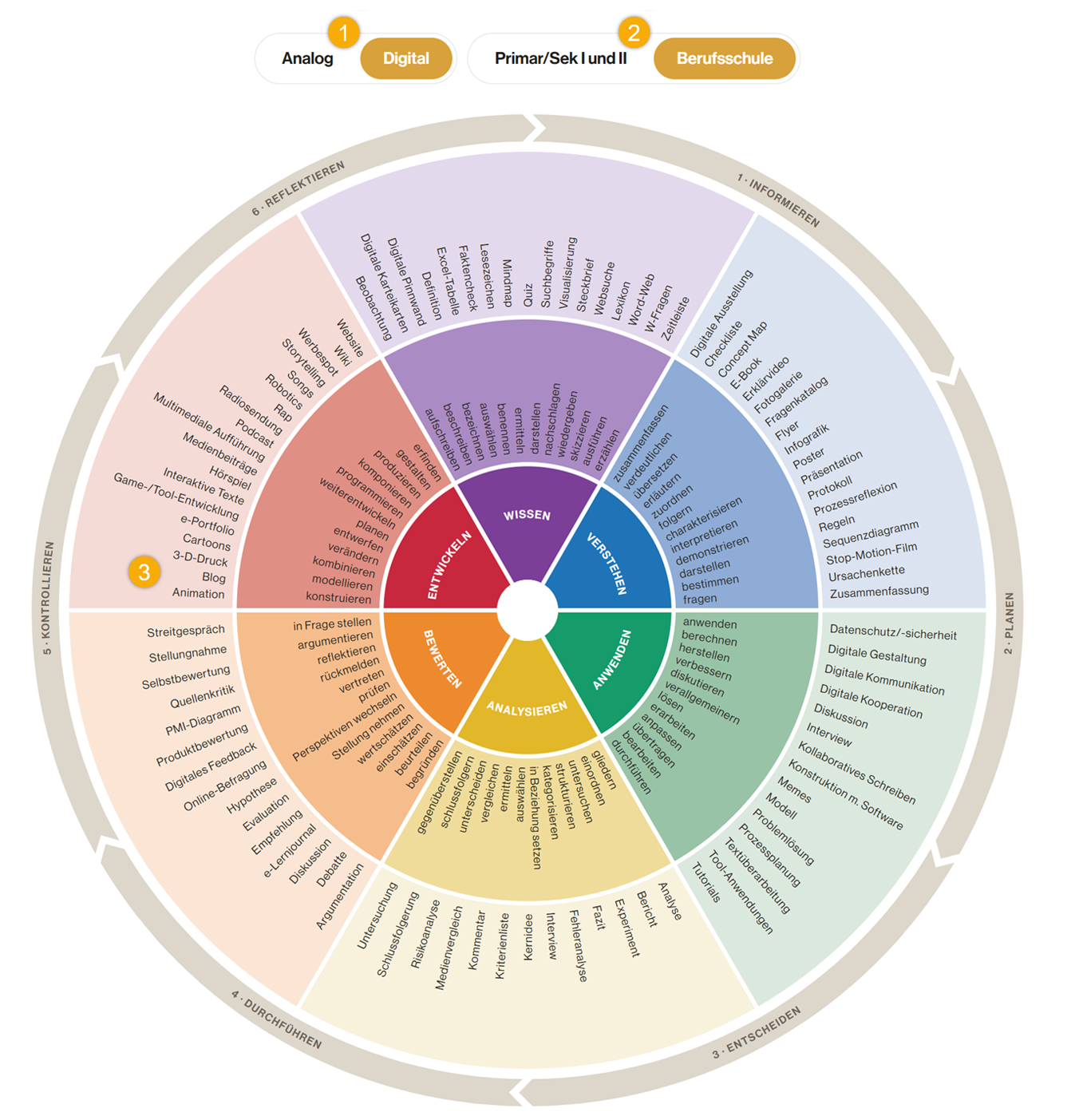
Analog und digital umschalten

Mit dem Schalter Analog Digital wechseln Sie die Variante des Rads. Die Stufen bleiben gleich. Es wechseln die Verben und vor allem die Lernprodukte:

Analog: klassische Produkte wie Plakat, Lernkarte, Rollenspiel oder Werkstück

Digital: Produkte mit digitalen Medien wie Erklärvideo, digitale Pinnwand, Wiki, Podcast oder 3-D-Druck

  1. „Digital“ ist ausgewählt (goldener Hintergrund).
  2. „Berufsschule“ ist ausgewählt. Das Rad selbst sieht gleich aus, nur die Texte in den Fenstern ändern sich.
  3. Verben und Lernprodukte wechseln, z. B. Blog, Wiki, 3-D-Druck oder Robotics in der Stufe Entwickeln.

Tipp: Eine gewählte Phase (siehe Abschnitt 5) bleibt beim Umschalten erhalten. So vergleichen Sie direkt, welche analogen und digitalen Produkte zur Phase passen.

Variante „Digital“ im Modus „Berufsschule“

4

Allgemeinbildend oder Berufsschule

Mit dem zweiten Schalter Primar/Sek I und II Berufsschule wählen Sie, für welche Schulform die Texte geschrieben sind. Das Rad, die Lernprodukte und der Phasenfilter bleiben gleich.

Was ändert sich?
Primar/Sek I und II
Berufsschule
Ansprache der Lernenden
„du“
„Sie“
Lernverb
Bedeutung und Beispielauftrag
zusätzlich Hinweis „Operator“ und ein beruflicher Beispielauftrag
Lernprodukt
Kurzauftrag
Kurzauftrag mit Bezug zum Modellunternehmen
Ausführlicher Auftrag
Schritte, Tipps, Hinweise für Lehrkräfte, Checkliste
Handlungsprodukt einer Lernsituation nach dem NRW-Raster (siehe Abschnitt 11)

Der Modus Berufsschule ist für die Bildungsgänge der dualen Berufsausbildung und der Berufsfachschule geschrieben. Die Texte sind berufsneutral formuliert und nennen jeweils Beispiele aus 13 Berufsfeldern.

Handlungsprodukt, keine ganze Lernsituation: Ein Lernprodukt aus dem Rad ist im Modus Berufsschule ein Baustein innerhalb einer Lernsituation. Die vollständige Handlung läuft über die ganze Lernsituation. Das Fenster zeigt deshalb auch, was vorher entstanden ist und was danach folgt.

5

Vollständige Handlung: Phasen anklicken

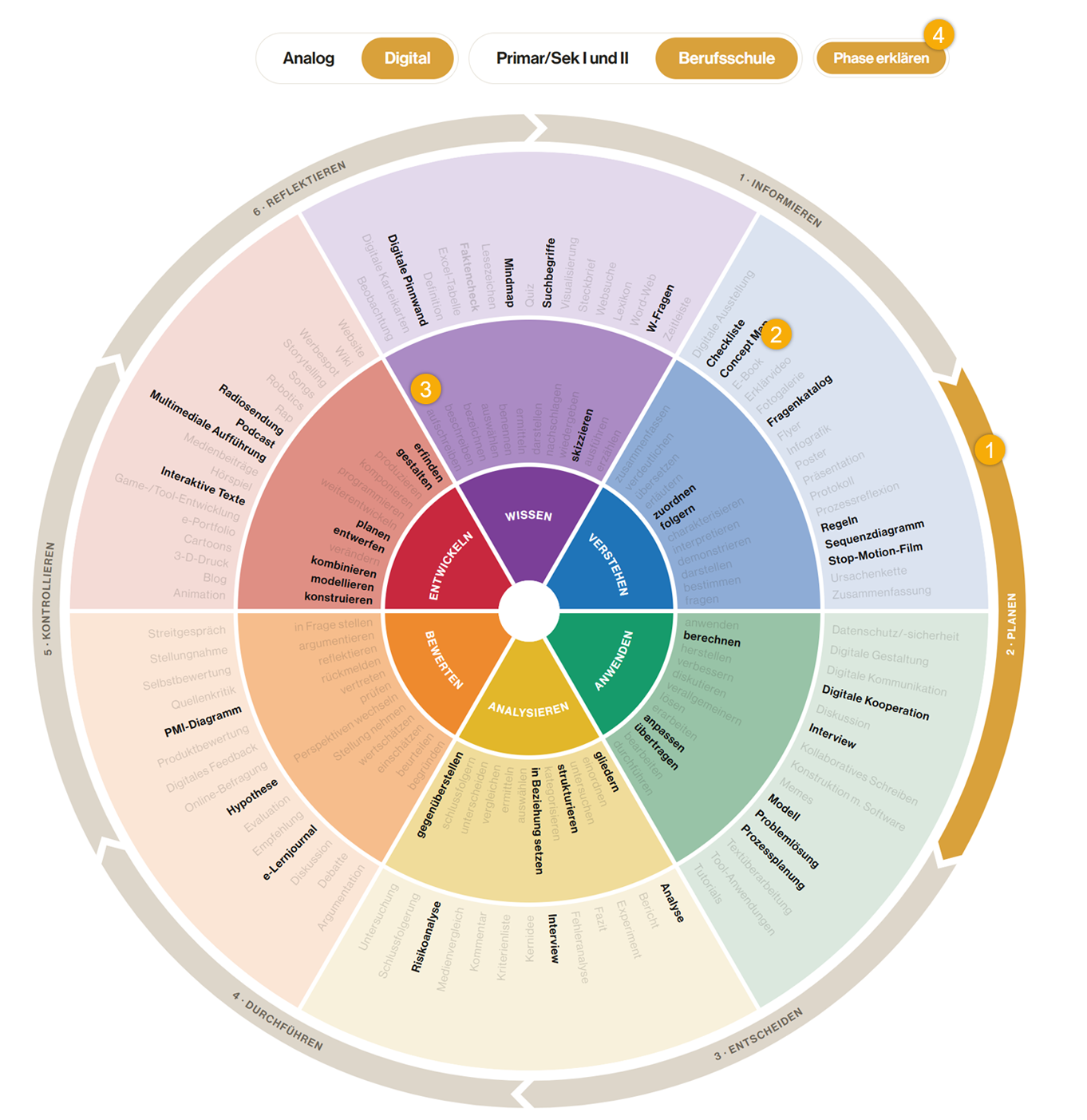
Der Außenring zeigt den Kreislauf der vollständigen Handlung: Informieren → Planen → Entscheiden → Durchführen → Kontrollieren → Reflektieren. Die Pfeile geben die Richtung an.

  1. Klicken Sie im Außenring auf eine Phase, z. B. Phase 2 „Planen“.
  2. Das Rad hebt jetzt alle Verben und Lernprodukte hervor, die zu dieser Phase passen, und zwar über alle Stufen hinweg.
  3. Klicken Sie ein zweites Mal auf dieselbe Phase, um die Hervorhebung wieder aufzuheben. Ein Klick auf eine andere Phase wechselt direkt dorthin.
  1. Die gewählte Phase wird gold.
  2. Passende Verben und Lernprodukte erscheinen fett (hier z. B. „Flussdiagramm“).
  3. Alle anderen Einträge werden blass.
  4. Neben den Schaltern erscheint der Button „Phase erklären“.

Reihenfolge in den Fenstern: Gehört ein Verb oder Lernprodukt zu mehreren Phasen, stehen die Phasen in den Fenstern immer in der Reihenfolge des Kreislaufs, also z. B. erst „Informieren“, dann „Kontrollieren“.

Die Phase „Planen“ ist angeklickt

6

Eine Phase erklären lassen

Sobald eine Phase ausgewählt ist, erscheint neben den Schaltern der Button Phase erklären. Er öffnet ein Fenster mit allem Wissenswerten zur Phase:

  • eine kurze Beschreibung, was Lernende in dieser Phase tun
  • Leitfragen für Lernende, z. B. „In welchen Schritten gehe ich vor?“
  • die Rolle der Lehrkraft in dieser Phase
  • alle passenden Verben und Lernprodukte, nach Stufen geordnet
  1. Leitfragen für Lernende und darunter die Rolle der Lehrkraft
  2. Passende Lernverben, sortiert nach Stufen
  3. Jeder farbige Eintrag ist anklickbar und öffnet das Verb bzw. Lernprodukt.
  4. „Im Rad hervorheben“ schließt das Fenster und aktiviert den Filter.
  5. Zur vorherigen bzw. nächsten Phase blättern
  6. Alles kopieren: den gesamten Inhalt in die Zwischenablage
Die Phase „Planen“ ist angeklickt